MT4 Expert Advisor Werkt Niet? 7 Geteste Fixes voor Traders [2026]
![MT4 Expert Advisor Werkt Niet? 7 Geteste Fixes voor Traders [2026]](https://images.pexels.com/photos/6172578/pexels-photo-6172578.jpeg?auto=compress&cs=tinysrgb&dpr=2&h=650&w=940)
Een MT4 Expert Advisor die niet handelt, wordt meestal veroorzaakt door onjuiste platforminstellingen, serverconnectiviteitsproblemen, of conflicten met broker- en prop firm-regels. De meest voorkomende problemen zijn het niet inschakelen van Autotrading, incorrecte ‘Allow DLL Imports’ instellingen, of fouten in het ‘Experts’ tabblad die verdere actie vereisen.
- Controleer Autotrading en 'Allow DLL Imports' in MetaTrader 4.
- Analyseer het 'Experts' tabblad voor specifieke foutmeldingen of waarschuwingen.
- Zorg voor correcte installatie van de EA in de juiste MetaTrader-map.
- Verifieer serverconnectiviteit en eventuele broker-specifieke beperkingen.
- Houd rekening met de regels van prop firms die handelsactiviteit kunnen beïnvloeden.
Waarom je MT4 Expert Advisor niet handelt: De Basiscontroles
De meest voorkomende redenen waarom een MT4 Expert Advisor niet werkt, liggen vaak in de basisinstellingen van het MetaTrader 4 platform zelf. Voordat je dieper duikt in complexe analyses, is het essentieel om deze fundamentele punten te controleren. Vele problemen met een niet-werkende MT4 Expert Advisor zijn te verhelpen door simpelweg een vinkje te zetten of een knop in te schakelen.
Autotrading ingeschakeld?
Een van de meest elementaire, maar vaak over het hoofd geziene controles, is of de 'Autotrading' functie in MetaTrader 4 is ingeschakeld. Zonder deze functie kan geen enkele Expert Advisor orders plaatsen of beheren. Deze knop, die zich doorgaans in de standaard werkbalk bovenaan je MT4-terminal bevindt, moet groen zijn. Als deze rood is, betekent dit dat autotrading is uitgeschakeld. Klik erop om het in te schakelen.
Naast de hoofdknop op de werkbalk, is het ook belangrijk om de instellingen in het optiesmenu te controleren:
- Ga naar 'Extra' (Tools) > 'Opties' (Options).
- Selecteer het tabblad 'Expert Advisors'.
- Zorg ervoor dat 'Allow automated trading' (Automated trading toestaan) is aangevinkt.
- Controleer ook of 'Disable automated trading when the account or profile has been changed' (Automatische handel uitschakelen wanneer het account of profiel is gewijzigd) niet is aangevinkt, tenzij dit bewust je voorkeur heeft.
Als deze instellingen niet correct zijn, zal je MT4 Expert Advisor niet werken, ongeacht de strategie of de code.
'Allow DLL Imports' en 'Allow Live Trading' controleren
Veel geavanceerde Expert Advisors maken gebruik van Dynamic Link Libraries (DLL's) voor externe functionaliteiten, zoals licentiecontroles, verbindingen met databases of complexe berekeningen. Als 'Allow DLL Imports' niet is ingeschakeld, kan de EA niet correct functioneren.
Om dit te controleren, volg je deze stappen:
- Klik met de rechtermuisknop op de EA in het 'Navigator'-venster en selecteer 'Eigenschappen' (Properties), of klik met de rechtermuisknop op de grafiek waarop de EA is geladen en kies 'Expert Advisors' > 'Eigenschappen'.
- Ga naar het tabblad 'Common' (Algemeen).
- Vink 'Allow Live Trading' (Live trading toestaan) aan. Zonder dit kan de EA geen echte transacties uitvoeren.
- Vink 'Allow DLL Imports' (DLL-import toestaan) aan als je EA afhankelijk is van externe bibliotheken. Wees altijd voorzichtig met het toestaan van DLL-imports en gebruik alleen EA's van betrouwbare bronnen, aangezien DLL's potentieel schadelijke code kunnen bevatten.
- Zorg er ook voor dat 'Allow modification of Signal settings' (Wijziging van signaalinstellingen toestaan) is aangevinkt als je van plan bent de EA te gebruiken in combinatie met MetaQuotes' Signals-service.
Deze instellingen zijn cruciaal. Als 'Allow Live Trading' niet is geactiveerd, zal je MT4 Expert Advisor niet werken, zelfs als alle andere parameters correct zijn ingesteld.
Correcte installatie en bijlage aan de grafiek
Een Expert Advisor moet op de juiste manier in MetaTrader 4 worden geïnstalleerd en aan de juiste grafiek worden gekoppeld. Een veelvoorkomende fout is het plaatsen van het bestand in de verkeerde map.
De stappen voor correcte installatie zijn:
- Open MetaTrader 4.
- Ga naar 'Bestand' (File) > 'Open Data Folder' (Gegevensmap openen).
- Navigeer naar de map 'MQL4' > 'Experts'.
- Plaats je .ex4- of .mq4-bestand van de Expert Advisor in deze 'Experts'-map.
- Sluit de gegevensmap en vernieuw het 'Navigator'-venster in MT4 (rechtermuisknop op 'Expert Advisors' en 'Refresh' kiezen, of MT4 herstarten).
- Sleep de Expert Advisor vanuit het 'Navigator'-venster naar de gewenste valutapaar-grafiek en tijdframes.
Nadat de EA aan de grafiek is toegevoegd, zou je een glimlachend gezichtje (smiley) in de rechterbovenhoek van de grafiek moeten zien. Dit geeft aan dat de EA succesvol is geladen en actief is. Als je een droevig gezichtje of geen gezichtje ziet, is er een probleem met de initiële setup, en dit kan de reden zijn waarom je MT4 Expert Advisor niet werkt.
Diagnostiek via het 'Experts' Tabblad en Logboeken
Het 'Experts' tabblad onderaan je MetaTrader 4 terminal is de eerste plek om gedetailleerde foutmeldingen en waarschuwingen van je Expert Advisor te vinden. Dit is een onmisbaar hulpmiddel voor het oplossen van problemen wanneer je MT4 Expert Advisor niet werkt.
In dit tabblad worden alle acties en fouten van je Expert Advisor vastgelegd. Zoek naar rode foutmeldingen of waarschuwingen die aangeven waarom de EA mogelijk niet handelt. Veelvoorkomende berichten zijn onder andere:
- "Trade is disabled" (Handel is uitgeschakeld): Kan duiden op problemen met de broker, onvoldoende saldo, of een conflict met prop firm regels.
- "Invalid lots" (Ongeldige lotgrootte): De ingestelde lotgrootte is te klein, te groot, of niet in lijn met de broker's vereisten.
- "No connection" (Geen verbinding): Indicatie van een serverprobleem of internetstoring.
- "OrderSend error 130" (Ongeldige Stop Loss/Take Profit): De SL/TP-waarden vallen buiten de toegestane minimale afstand tot de huidige prijs.
- "OrderSend error 131" (Ongeldige handelsvolume): De lotgrootte is niet toegestaan.
Naast het 'Experts' tabblad is er ook het 'Journal' (Logboek) tabblad. Dit logboek registreert alle systeemgerelateerde gebeurtenissen, zoals verbindingsstatus, serveractiviteit en andere algemene platformberichten. Als je geen fouten ziet in het 'Experts' tabblad, maar je MT4 Expert Advisor nog steeds niet werkt, controleer dan het 'Journal' tabblad op berichten over verbindingsproblemen of serverfouten.
Voor specifieke foutcodes of complexe problemen kan de MQL5 community een waardevolle bron zijn. Daar kun je vaak oplossingen vinden voor veelvoorkomende EA-gerelateerde fouten.
Broker- en Servergerelateerde Problemen die je EA stoppen
Problemen die buiten je MetaTrader 4 platform liggen, zoals serverconnectiviteit of broker-specifieke beperkingen, kunnen je Expert Advisor ook verhinderen om correct te handelen. Deze factoren worden vaak over het hoofd gezien wanneer een MT4 Expert Advisor niet werkt.
Connectiviteit en serverstatus
Een stabiele internetverbinding en een goede connectie met de MetaTrader-server van je broker zijn essentieel voor de werking van een Expert Advisor. Als je een 'No Connection' bericht ziet in de rechterbenedenhoek van je MT4-terminal, zal je EA geen orders kunnen plaatsen of beheren.
Controleer het volgende:
- Internetverbinding: Zorg ervoor dat je internetverbinding stabiel is.
- Serverstatus: Kijk naar de connectiviteitsindicator in MT4. Als deze 'No connection' aangeeft, probeer dan opnieuw te verbinden (rechtermuisknop op de indicator > 'Rescan servers' of 'Reconnect').
- VPS (Virtual Private Server): Voor serieuze traders is een VPS bijna een vereiste. Een VPS zorgt ervoor dat je MT4-terminal 24/7 online is, onafhankelijk van je lokale internetverbinding of stroomvoorziening. Dit elimineert veel verbindingsgerelateerde problemen die een MT4 Expert Advisor kunnen beïnvloeden.
- Server tijd: Sommige EA's zijn gevoelig voor de server tijd van de broker. Grote verschillen met je lokale tijdzone kunnen de logica van de EA verstoren, vooral bij tijdsgebonden strategieën.
Broker-specifieke beperkingen en handelsvoorwaarden
Niet alle brokers zijn even 'EA-vriendelijk'. Sommige brokers hebben specifieke beperkingen die de prestaties van je Expert Advisor kunnen beïnvloeden of zelfs volledig kunnen stoppen:
- Beperkingen op EA's: Sommige brokers staan bepaalde soorten Expert Advisors niet toe, of beperken strategieën zoals scalping of high-frequency trading. Controleer altijd de algemene voorwaarden van je broker.
- Minimum/Maximum lotgroottes: Brokers hanteren minimale en maximale lotgroottes die kunnen afwijken. Als de EA probeert te handelen met een lotgrootte die buiten deze limieten valt, zal de order geweigerd worden.
- Spread en commissie: Hoge spreads of commissies kunnen de winstgevendheid van een EA drastisch verminderen, vooral bij strategieën met kleine take profits. Dit kan ervoor zorgen dat een EA geen winstgevende trades vindt en daardoor niet handelt.
- Slippage en requotes: Bij volatiele markten of minder liquide paren kunnen brokers slippage (uitvoering op een afwijkende prijs) of requotes (nieuwe prijzen aanbieden) introduceren. Dit kan de EA frustreren en voorkomen dat orders worden geplaatst zoals bedoeld.
- Accounttype: Verschillende accounttypes (bijv. Standard, ECN, Cent-accounts) kunnen verschillende spreads, commissies en uitvoeringsmodellen hebben. Een EA die is geoptimaliseerd voor een ECN-account, presteert mogelijk niet goed op een Standard-account.
Het is raadzaam om de officiële MetaTrader website te raadplegen voor de algemene mogelijkheden van het platform, maar altijd de specifieke voorwaarden van je broker te vergelijken, aangezien zij de uiteindelijke handelsomgeving bepalen.
Prop Firm Regels en Uitdagingen: Een Unieke Hinderpaal voor EAs
Voor prop firm traders vormt het naleven van strikte regels een cruciale factor die de werking van een Expert Advisor direct kan beïnvloeden. Een Expert Advisor die niet werkt in de context van een prop firm, kan vaak te maken hebben met de specifieke risicomanagementregels die door deze bedrijven worden gehanteerd. Deze regels zijn ontworpen om kapitaal te beschermen en consistente prestaties te stimuleren, maar kunnen een onvoorbereide EA blokkeren.
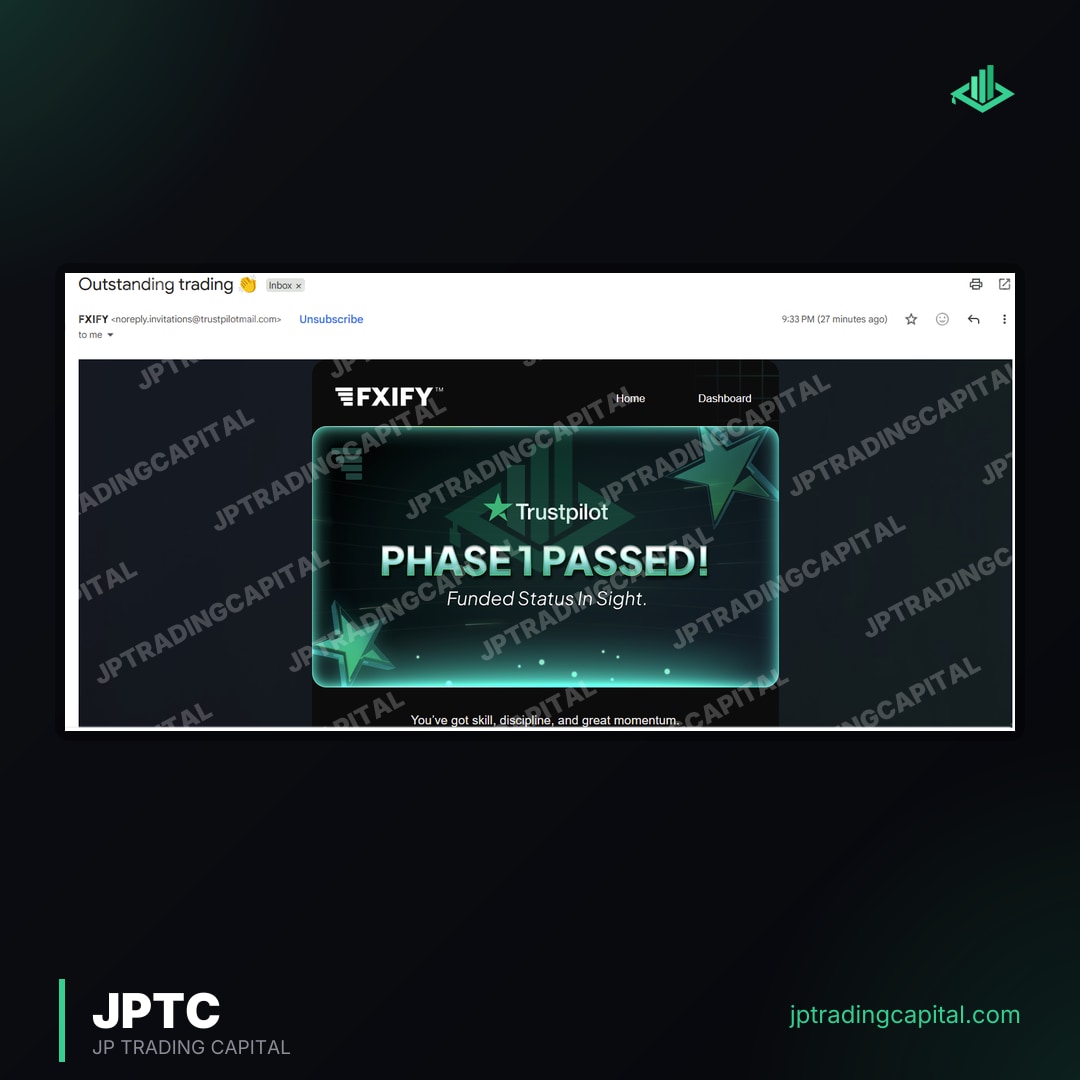
Prop firms zoals FTMO, FundedNext, FXify, TopStep, The5ers en E8 Funding hanteren strikte regels met betrekking tot:
- Dagelijkse Drawdown: Een maximale hoeveelheid verlies die je op een enkele dag mag lijden. Als je EA deze limiet overschrijdt, wordt deze vaak automatisch uitgeschakeld voor de rest van de dag of zelfs permanent van je account verwijderd. FTMO's officiële regels pagina specificeert bijvoorbeeld een maximale dagelijkse drawdown van 5%.
- Maximale Drawdown: Een algehele maximale verlieslimiet over de gehele periode van de challenge of het gefundeerde account. Het overschrijden hiervan leidt tot het falen van de challenge of het verlies van het gefundeerde account.
- Consistentie Regels: Sommige prop firms vereisen dat je handelsstijl consistent is, wat betekent dat je geen 'gelukstreffers' mag hebben die een onevenredig groot deel van je winst uitmaken. Dit kan een Expert Advisor die onregelmatig handelt, hinderen.
- Nieuwsgebeurtenissen: Handel rond belangrijke nieuwsberichten kan soms beperkt of verboden zijn, wat de activiteit van een EA kan beïnvloeden die niet is ontworpen om hiermee rekening te houden.
Als je MT4 Expert Advisor niet werkt op een prop firm account, controleer dan of je EA mogelijk een van deze regels heeft overtreden. Veel EAs zijn niet gebouwd met deze restricties in gedachten, wat leidt tot onverwachte stops of falen van de challenge.
De JPTC EA Hub van JPTradingCapital is specifiek ontworpen om binnen de kaders van deze regels te opereren, met ingebouwde risicomanagementfuncties die de dagelijkse drawdown en maximale verliezen respecteren. Dit geeft traders die onze tools gebruiken een aanzienlijk voordeel bij het passeren van prop firm challenges.
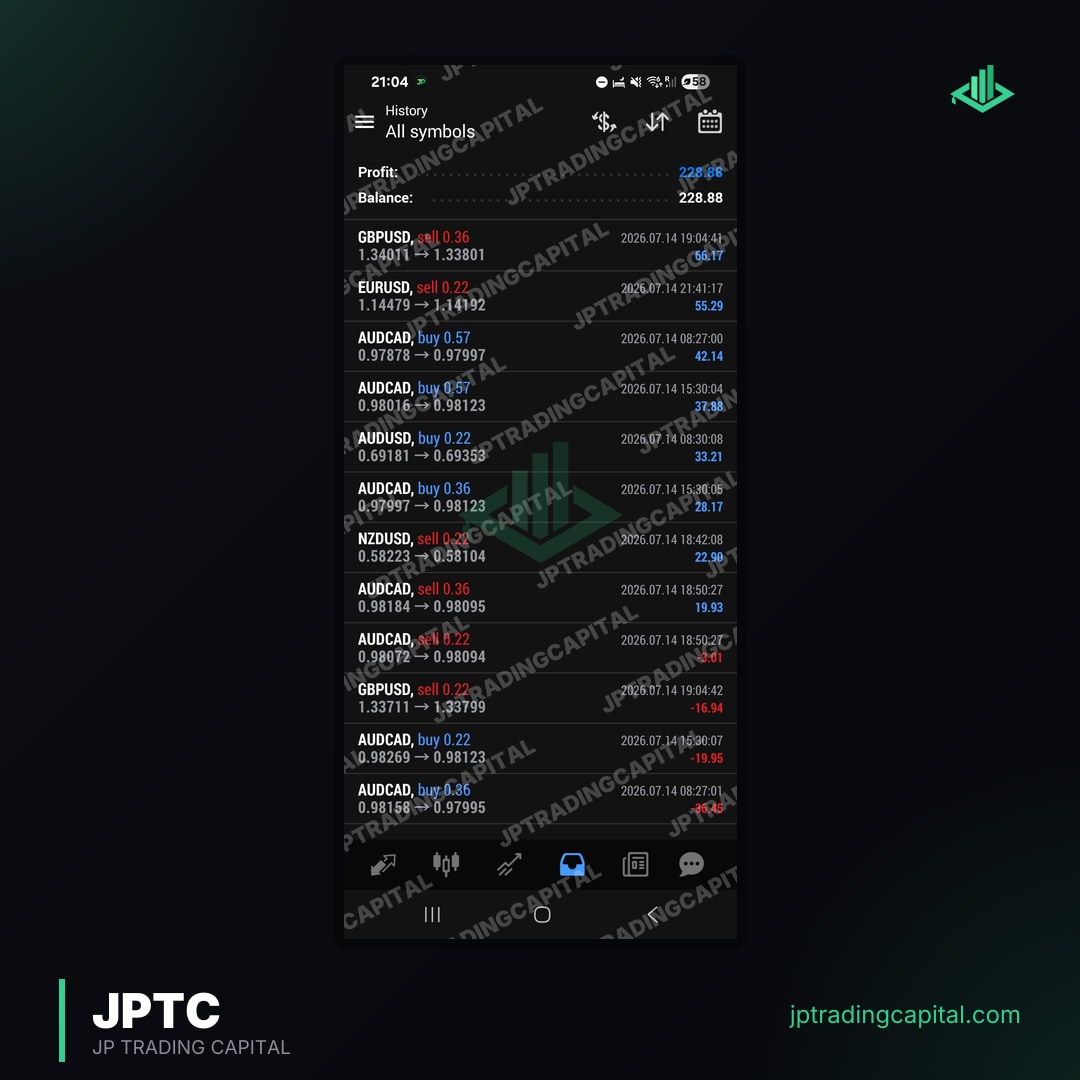
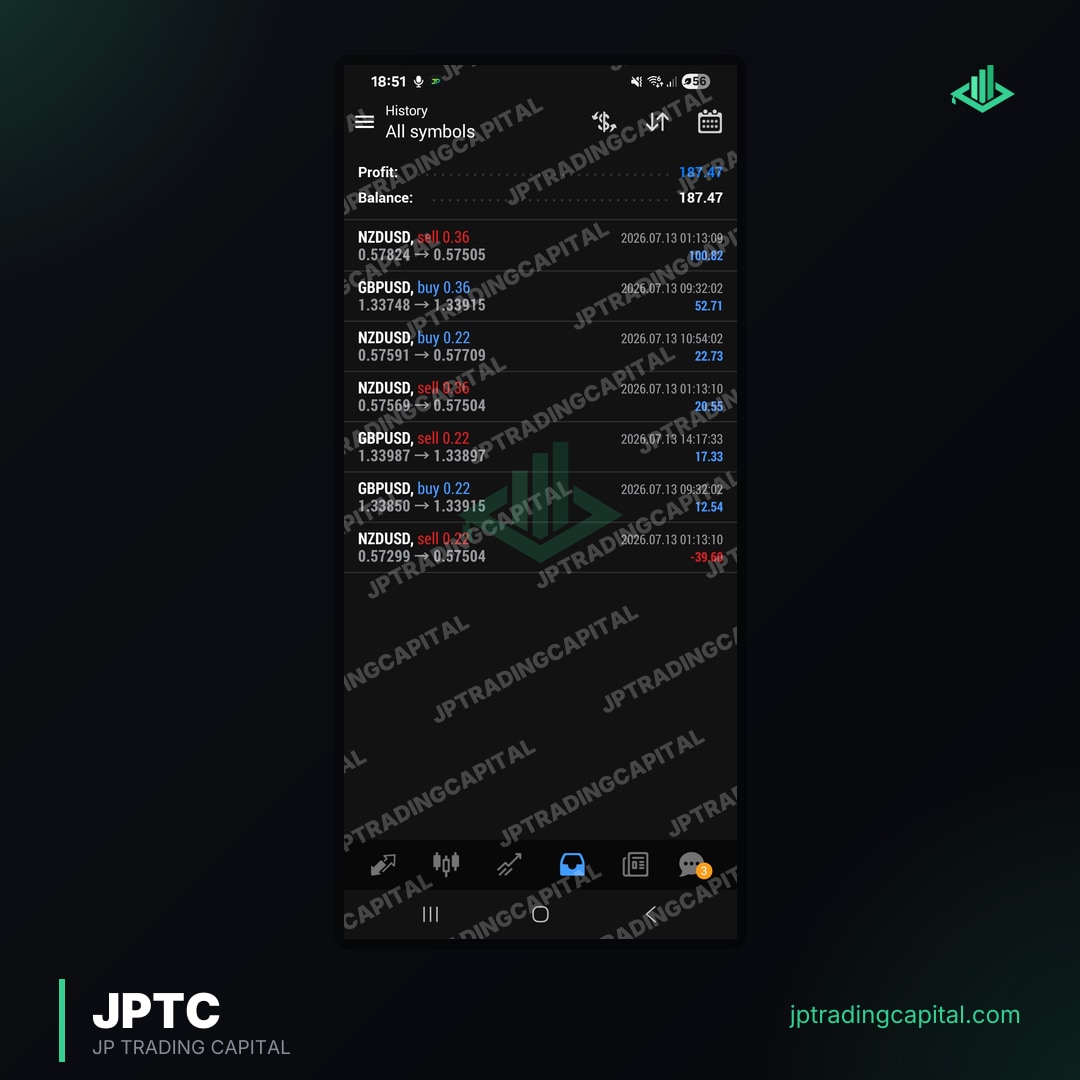
Ons team begrijpt de complexiteit van deze regels en hoe deze de prestaties van een Expert Advisor beïnvloeden. Voor een voorbeeld van hoe een robuust algoritme presteert over meerdere jaren, bekijk JPTradingCapital's geverifieerde our results page. Dit toont de consistentie en betrouwbaarheid die nodig is om succesvol te zijn in de prop firm wereld.
Ontdek meer over onze geoptimaliseerde Expert Advisors en hoe ze je kunnen helpen bij het navigeren door de prop firm regels op onze EA-pagina.
Diepere Oorzaken: Licenties, Updates en Codefouten
Naast de algemene instellingen en externe factoren, kunnen ook de interne werking van de Expert Advisor zelf of licentiebeperkingen problemen veroorzaken. Wanneer je MT4 Expert Advisor niet werkt na het controleren van alle basispunten, is het tijd om dieper te graven.
Licentiebeperkingen en vervaldata
Gerelateerde Artikelen
- Apex Trader Funding vs TopStep in 2026: Welke Futures Prop Firm is het Best? · Lees meer →
- Beste Gratis MT5 Expert Advisor: Zo Kies Je Slim in 2026 · Lees meer →
- De Ultieme Gids: Hoe Je de Beste Prop Firm Kiest in 2026 · Lees meer →
- Discord Trading Community: 7 Voordelen voor Serieuze Traders · Lees meer →
- Kan een Trading Bot een Prop Firm Challenge Halen op XAUUSD? · Lees meer →
- Best MT4 Expert Advisor in 2026: 3 Tested Setups [JPTC] · Lees meer →
- MT4 Expert Advisor Source Code: 7 Stappen naar Winstgevende EA's [2026] · Lees meer →
- Beste MT5 Expert Advisor voor Prop Firms in 2026 · Lees meer →
Automated forex and gold trading
Runs on your own account at your own broker. We host and set it up, so there is nothing to install and no VPS. No profit share, no monthly fee.
See how it works